
Gmail es la opción de correo electrónico que ofrece Google, entre sus ventajas se encuentra configurar los correos externos para recibirlos en su bandeja de entrada. Aunque puedes aplicar esta información a cualquier correo, voy a centrarme en configurar una cuenta con dominio propio en Gmail.
Todo el correo externo en una cuenta de Gmail
El correo externo es todo aquel correo que recibes en tu bandeja de entrada con una dirección diferente de otro proveedor a la que estás consultando, y a la que has dado permiso para hacerlo.
Por ejemplo, si envían un e-mail a correo1@direccion.uno y tengo configurado correo2@direccion.dos para recibir el primer correo, el correo1 es correo externo que recibe el correo 2.
Por qué gestionar los correos de dominio propio en Gmail
Los correos con dominio propio los generamos en nuestro hosting a partir de una cuenta contratada, y sólo podemos acceder a ellos si entramos a través del servidor.
Pero, aunque en principio, la manera de consultar el correo es un engorro, nos dan los datos necesarios para configurar un cliente de correo, más fácil de acceder y consultar, como Gmail.
3 ventajas de GMAIL frente al WEBMAIL del servidor
- Las cuentas de correo en el servidor ocupan un espacio, el cual está limitado y puede llegar a darnos problemas si lo saturamos. Al utilizar Gmail, quitamos esa carga al servidor al gestionar el espacio directamente en Gmail.
- Podemos recibir los e-mails de hasta 5 direcciones de correo externo en una cuenta de Gmail, además podemos contestar utilizando cualquiera de las cuentas que hemos configurado. De esta manera centralizamos el trabajo en un sólo lugar.
- La mayor ventaja es que, al tratarse de una aplicación multiplataforma y no estar instalada, podemos consultar, recibir o enviar el correo desde cualquier lugar, ordenador o dispositivo.
Aunque son motivos más que suficientes, existen otras ventajas para tener tu cuenta de dominio propio en Gmail muy interesantes, como la creación de carpetas y etiquetas de clasificación, la creación de una firma para cada correo o una auto respuesta en caso de vacaciones o descanso.
Cómo crear un correo de Gmail si no dispones de uno
Antes de empezar, necesitamos elegir que cuenta de Gmail vamos a utilizar. Si no tenéis una, os explico en el siguiente vídeo como crear una cuenta de Google que incluye Gmail.
Configurar el correo de dominio propio en Gmail
Aunque es un proceso sencillo, necesitamos conocer toda la información, de las otras cuentas de correo del servidor, para poder configurar la conexión con ellas desde la cuenta que hemos elegido como destinataria.
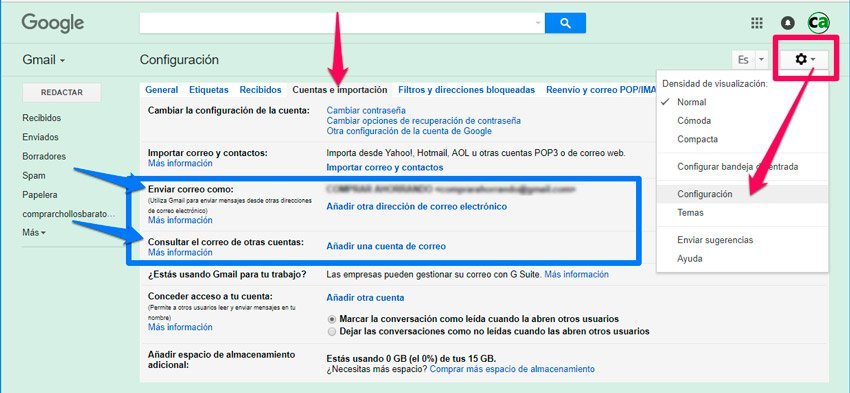
Desde la configuración de Gmail, accedemos a la pestaña "Cuentas e importación", donde tendremos que configurar dos apartados:
- Enviar correo como:
- Consultar el correo de otras cuentas:
Usar correo de dominio propio en Gmail para consultar e-mails
Empezaremos por consultar el correo externo para verlo en Gmail, así podremos hacer una prueba directamente en Gmail cuando configuremos el siguiente apartado de enviar los correos.
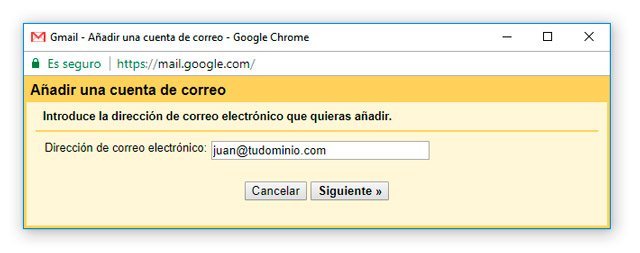
1. Pinchamos en "Añadir una cuenta de correo" en el apartado "Consultar el correo de otras cuentas". Nos pedirá la nueva dirección de correo electrónico, donde pondremos la nuestra de dominio propio.
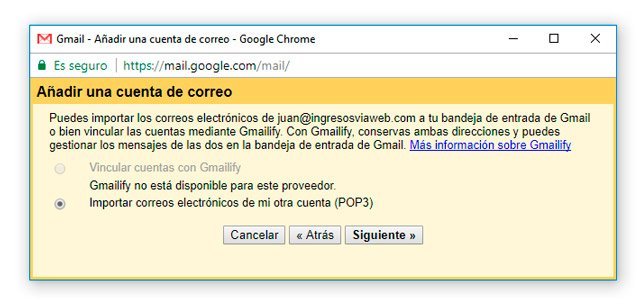
2. Debemos elegir la opción de importar el correo que ya tenemos en la cuenta del servidor para poder seguir el proceso de configuración del dominio propio en Gmail.
3. En la siguiente ventana nos pedirá los datos de conexión, la contraseña y el servidor POP. También tendremos que marcar una serie de opciones según creamos conveniente activar o no activar.
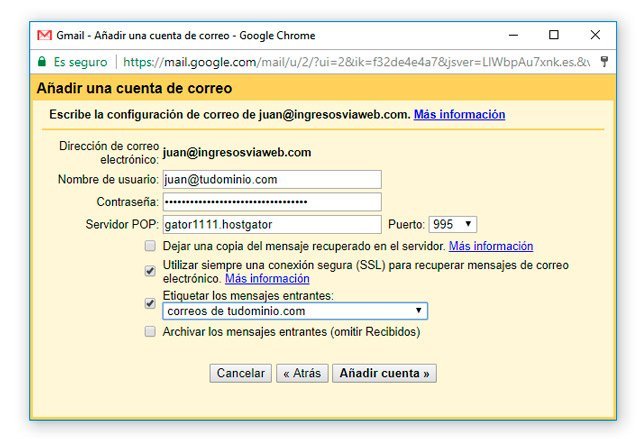
- Dejar una copia de los mensajes recuperados en el servidor: Si no marcas la casilla, los mensajes se eliminarán de la cuenta origen y sólo podrás verlos desde Gmail, si no usas Webmail y no quieres tener problemas de espacio en el servidor, puedes marcarla.
- Utilizar siempre una conexión SSL: Es aconsejable marcarla para recuperar los mensajes de e-mail, pero es posible que nos de error en algunas cuentas de servidores que no tengan algún protocolo SSL, por lo que, en estos casos, es posible que no debamos marcarla.
- Etiquetar los mensajes entrantes: Es una forma se conocer de dónde proceden los mensajes a la hora de consultarlos en la bandeja de entrada.
- Archivar los mensajes entrantes: Esta opción es para que los mensajes lleguen directamente a un contenedor específico sin pasar por la bandeja de entrada. Si quieres saber que mensajes recibes y cuando, es mejor dejarla desmarcada.
Dónde localizar los datos de conexión con el servidor POP
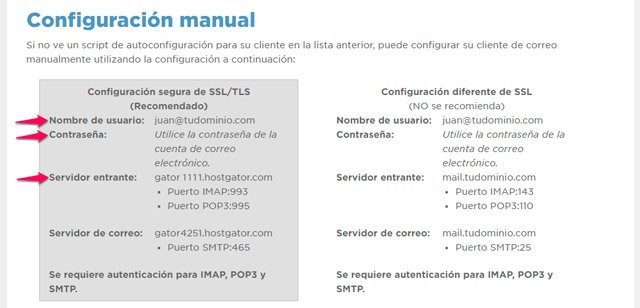
Los datos que necesitamos los encontramos en la administración del servidor o hosting.
Debemos entrar en el panel de control o "cPanel" y dirigirnos a la opción "Correo > Cuentas de correo" para localizar la información relativa al servidor POP.
Seleccionamos el correo que queremos vincular a Gmail y buscamos la opción que ponga algo parecido a "configurar o instalar cliente de correo", puede estar a la vista o escondido en algún menú desplegable dentro de las opciones de cada correo.
Usar correo de dominio propio en Gmail para enviar e-mails
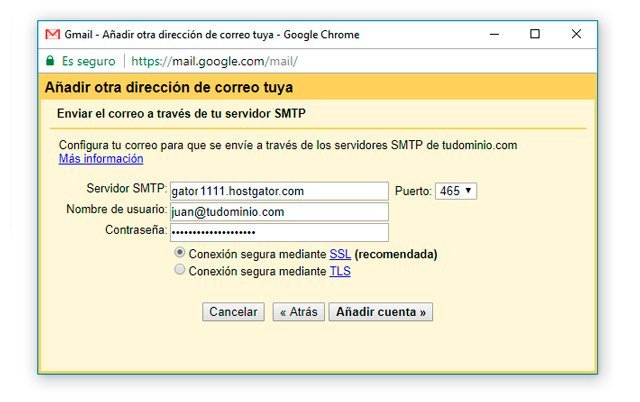
El proceso es muy similar, pero en esta ocasión necesitamos conocer el servidor SMTP para poder enviar correos a través del dominio propio en Gmail.
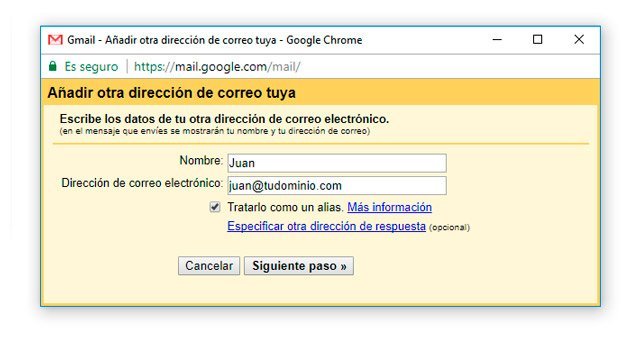
1. Desde la configuración del correo y la pestaña "Cuentas e importación", pinchamos ahora en "Añadir otra cuenta de correo electrónico" del apartado "Enviar correo como:" para añadir un correo con el que poder enviar mensajes.
Escribimos el nombre con el que queremos que nos identifiquen y el correo desde el que enviaremos mensajes.
2. En la siguiente ventana introducimos los datos del servidor SMTP que hemos conseguido en el hosting.
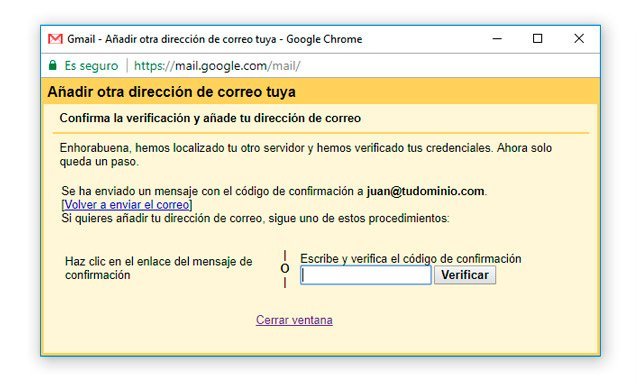
3. El último paso es confirmar por medio de un correo que somos los responsables de ese correo. Google nos enviará un código a ese correo, para confirmar la propiedad, que deberemos colocar en la última ventana.
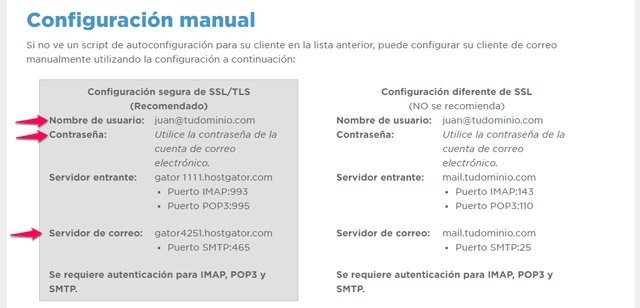
Dónde localizar los datos de conexión con el servidor SMTP
Debemos buscar en el mismo sitio que cuando lo hicimos para localizar el servidor POP.
La imagen que muestro con los datos del servidor pertenecen a un hosting de Hostgator, han sido modificados por motivos de seguridad, por lo que no son reales y no se pueden utilizar para configurar ninguna cuenta.
Configurar otro tipo de correo (Outlook, Yahoo mail, Hotmail...)
Para configurar otros correos de otras compañías, el proceso es el mismo, la diferencia radica en dónde localizar los datos de conexión POP y SMTP.
Normalmente puedes encontrarlos en la ayuda que ofrece cada aplicación, junto con alguna indicación para llegar a buen término la configuración.
Evitar que los correos de un formulario web terminen en la bandeja de SPAM
Los mensajes que se envían a través de un formulario de contacto, o cualquier otro tipo de formulario que podamos tener en nuestra página web, se envían a través de la función phpmail() del servidor.
Esta función no está cubierta por apenas medidas de seguridad, por lo que GMAIL lo suele identificar como correo no deseado y lo envía a la carpeta de Spam.
Para evitar este trastorno, que puede quitarnos clientes o ventas al no recibir correctamente los e-mails, tenemos que crear un filtro en Gmail para que reconozca los correos que llegan desde nuestro servidor web como buenos.
Si te ha resultado útil esta información, o te has visto mezclado en alguna dificultad o error, puedes dejar un comentario para intentar buscar una solución.


0 comentarios